Posts mit dem Label How To werden angezeigt. Alle Posts anzeigen

17 [How To] Wie style ich meine Augenbrauen?


Hallo meine Lieben,
ich habe ja schon ein Weilchen außer AMUs nichts von mir hören lassen, bzw nichts anspruchsvolles für euch verfasst.
Hier gehts weiter »

1 [How To] Create Bokeh

Hallo ihr lieben,
letzte Woche habe ich ausversehen diesen Post abgeschickt obwohl er erst heute erscheinen sollte, war etwas ärgerlich aaaaber ich wollte euch nicht mit Posts totshclagen also ging er bis heute nochmal offline.

Ich wurde vor einem Weilchen gefragt wie man so einen Bokeh Effekt in Fotos hineinretuschiert und ich kenne 2 Varianten dazu, nämlich durch einen selbst erstellen Bokeh Pinsel in Photoshop

Wichtig ist, dass man darauf achtet, wie die unscharfen Formen/Dots auf Fotografien tatsächlich aussehen. Die Typischen Formen sind rund oder polygonartig mit acht bis zehn Seiten, leicht weichgezeichnet und sie haben eine leichte Kontur außen.

Die Erstellung des Bokeh Pinsels

Ich erstelle Testweise ein Dokument mit der Größe 800×600 Pixel. Der Hintergrund ist weiß.

Mit dem Ellipse-Werkzeug (U) ziehe ich bei gehaltener Shift-Taste einen Kreis auf. Sind die Standart Farben aktiviert, wird der Kreis automatisch schwarz.

Als nächstes reduzieren wir den Flächenregler auf 50%
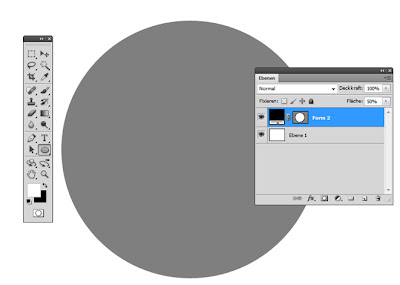


Als Nächstes öffne ich die Fülloptionen oder Formebene.

1. Schein nach außen

Die Einstellungen sind wie Folgt:

Schein nach außen, Farbe: schwarz, Deckkraft: 80 %, Modus Normal.
• Technik: Weicher
• Überfüllen: 24 Prozent
• Größe: 24 Pixel
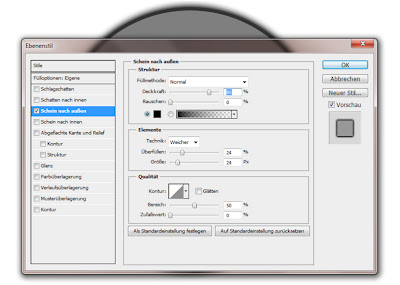


2. Schein nach innen

Schein nach innen, Farbe: schwarz, Deckkraft: 60%, Modus Normal.
• Technik: Weicher
• Quelle: Kante
• Überfüllen: 0 Prozent
• Größe: 16 Pixel
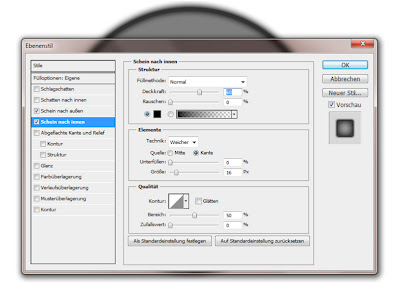


Hinweis: Je nachdem wie Groß man die Ellipse zieht müssen auch die Werte etwas angepasst werden

Als nächstes Bestätigen wir und blenden die Hintergrundebene aus.

Mit dem Auswahlwerkzeug wähle ich grob meinen Kreis aus natürlich so viel, dass unsere Ellipse sich in der Auswahl befindet.

Anschließend kann ich meinen Kreis als Pinselvorgabe über das Menü "Bearbeiten>Pinselvorgabe festlegen" festlegen. Es empfielt sich gleich mehrere Bokeh Pinsel anzulegen also sollten wir auch direkt mit einem geeigneten Namen anfagen z.B. Bokeh-rund.
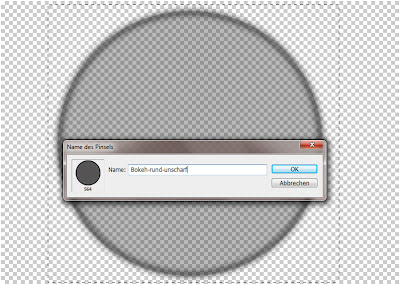


Im Pinselvorgaben-Bedienfeld ist dann dieser Pinsel aufrufbar.

Alternative Technik zum Erstellen am Beispiel des eckigen Bokeh-Effekts

Die erste Technik zeigt den runden Bokeh-Pinsel. Jetzt zeige ich die Erstellung eines eckigen Bokeh-Pinsel mit einer anderen Technik.

Ich benutze das Polygon-Werkzeug und stelle acht Seiten in der Optionsleiste ein.

Ich ziehe wieder mit gedrückter Shift-Taste die Polygon Form und reduziere wieder den Flächenregler auf 50%
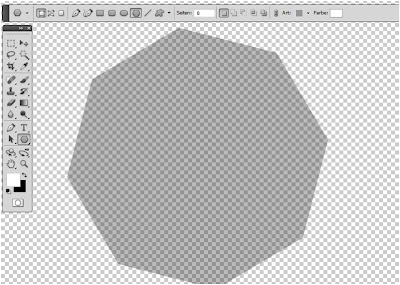


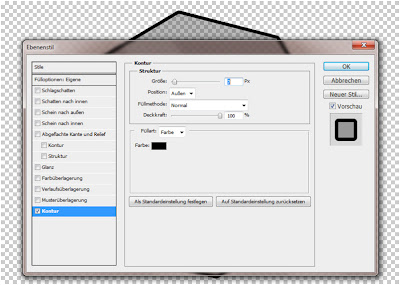
Bei der ersten Technik haben wir die Weichzeichnung und Kontur mit den beiden Fülloptionen Schein nach außen und Schein nach innen eingestellt. Diesmal stellen wir eine einfache Kontur in den Fülloptionen ein (Das ist mein Favorit). Die Kontur ist schwarz, außen und hat eine Größe von 7 Pixeln.


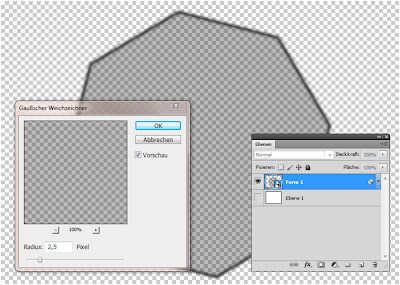
Die Formebene konvertiere ich in ein Smart-Objekt und anschließend benutze ich den Weichzeichnungsfilter Gaußscher Weichzeichner mit einem Radius von ca. 2,5 Pixeln.

Das Smart-Objekt ist WICHTIG, weil wir so Änderungen an der Weichzeichnungsstufe vornehmen können, wenn diese zu stark oder schwach ist. Außerdem würde ohne das Smart-Objekt die Weichzeichnung nur auf der Form wirken und nicht die Kontur, die über die Fülloptionen erzeugt wurde, berücksichtigen.

Der Bokeh-Pinsel im Einsatz: In Fotografien

In meinem Anfangsbild kann ich nun weitere unscharfe Formen mit meinen festgelegten Pinselspitzen einfügen. Bisher sind die Dots nur rechts im Bild deutlich zu sehen. Auch links vom Hauptmotiv, bei den Hunden, möchte ich den Bokeh-Effekt im Bild haben.

Ich erstelle eine neue Ebene und wähle als Füllmethode den Ebenenmodus Weiches Licht.

Ich aktiviere mein Pinsel-Werkzeug (B), wähle meinen Bokeh-Pinsel aus und male mit weißer Farbe punktuell den Bokeh-Effekt ins Bild. Für höchstmögliche Authentizität male ich nicht nur runde Dots ins Bild, sondern auch die eckigen Bokeh-Punkte.


Sichtbar wird, dass ich zur Angleichung an die bestehenden Dots im Hintergrund die Ebene weichzeichnen muss. Daher rufe ich den Weichzeichnungsfilter Gaußscher Weichzeichner auf und passe den Radius so weit an, dass der neue Bokeh-Effekt mit jenem im Bild übereinstimmt.

Um das ganze noch harmonischer aussehen zu lassen könnt ihr auch noch die Ebeneneinstellung " Weiches Licht" auswählen.
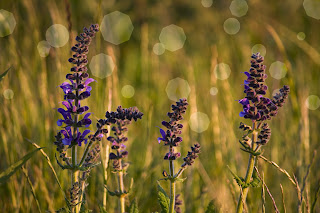


Hier ist nun euer Endprodukt!
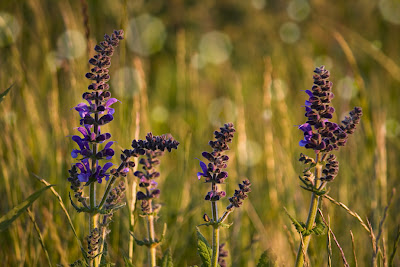


Ich hoffe es hat euch gefallen und geholfen ;) Der Post war damals noch von meinem ersten Grafik Blog und dachte ich switche ihn mal eben rüber ;)

Liebste Grüße
Oli♥
Hier gehts weiter »

37 [How To] Die Perfekten Lippen?

Hallo ihr Lieben,
Heute gibt es in jeder Weise seit langem mal wieder ein Tutorial von mir. Ich bin ein Typ der irgendwie nie mal eben Kurz einen Lippenstift auflegen kann ohne dass es bei mir direkt schmierig aussieht bzw. als würde es auf meinem Mund verlaufen.

Da ich wirklich lieber perfekt gezogenen Lippen an mir mag zeige ich euch ein kleines Tutorial womit eure Lippen definierter aussehen und auch länger halten auch wenn diese Lippenstifte keine Longwear Produkte sind.

Also Enjoy!

Ungeschminkt

 ______________________________________________________________________________


Schritt 1 - Lippen Peelen

Als erstes sollter ihr eure Lippen von Schüppchen befreien und das tut ihr am Besten mit einem kleinen Peeling. Dazu eigenen sich Peeling Pens aus der Drogerie mit Zuckerkristallen oder auch etwas gröbere Peelinghandchuhe oder auch nur ein grober Waschlappen, einfach fix darüber gerubbelt und alles ist Startklar.


Schritt 2 - Grundierung

Um eure Lippen perfekt zu definieren solltet ihr euren Mund rundherum schön grundieren. Make Up reicht da manchmal nicht und bei Sommersprossigen Lippen wie meinen kann ein hauch Concealer und etwas mehr Puder um den Mund herum nicht schaden.


Schritt 3 - Lippenpflege Auftragen

Als nächstes sollten Damen mit empfindlicheren Lippen zu einer Lippenpflege greifen. Lasst die Pflege gut einwirken und schon kann es weiter gehen.


Schritt 4 - Lipliner

Nun zum eigentlichen ersten Schritt. Wählt einen durchsichtigen oder einem zu eurem Lippenstift passenden Lipliner.

Den Lipliner ordentlich an eurem Lippenrand auftragen Am besten an den Mundwinkeln beginnen und sich zur Mitte vorarbeiten, so gelingen mir die Rundungen besonders gut. Zudem solltet ihr die Lippen beim Bemalten straffen also Grimasse schneiden :P

Um eure Lippen schmaler wirken zu lassen könnt ihr den Lipliner so auftragen, dass es genau bei eurem Lippenrot endet, damit sie größer wirken könnt ihr den Liner erst AB dem Lippenrot auftragen allerdings VORSICHT nicht zu weit, das könnte je nach Lippenform sehr unvorteilhaft wirken.


Zum Schluss die Kontur schön mit dem Lipliner ausmalen.


Schritt 5 - Einarbeiten

Als nächstes solltet ihr einen Lippenpinsel zur Hilfe nehmen und mit diesem die ganzen Lippen schön gleichmäßig Pinseln und die Farbe gut in die Lippenfältchen einarbeiten.


Schritt 5 - Abpudern


Als nächstes solltet ihr die Lippen gut abpudern, das fixiert die Farbe des Liners.


Schritt 6 - Lippenfarbe Auftragen


Als nächstes wird der eigentliche Lippenstift sauber mit dem Lippenpinsel aufgetragen. Am besten wie beim Lipliner Erst Konturen von Munwinkel zur Mitte und dann ausmalen.


Schritt 7 - Öl / Farbe abnehmen


Nun der Trick den alllllller großen Frauen der Geschichte kennen. Öl abnehmen. Um überschüssiges Öl und Farbe zu entfernen beißt ihr mit eurem Lippen in ein gefaltetes Kosmetiktuch.


Schritt 8 - Erneut Abpudern


Ist die Überschüssige Farbe ab könnt ihr die Farbe nochmals abpudern um alles bombenfest zu fixieren.


Schritt 9 - Lippenfarbe erneut Auftragen


Nun kommt die letzte Lage Farbe. Wie bei Schritt 6 die farbe auftragen und so belassen wie sie ist.


Schritt 10 - Feinschliff

Wenn ihr die Lippen fertig habt könnt ihr sie noch verfeinern. Ihr könnt einen Gloss auftragen, entweder transparenten oder auch zum Lippenstift passenden Gloss oder könnt auch Glitzerglosse darüber legen.

Um euren Lippen noch mehr Definition zu geben könnt ihr auch mit einem Highlighter Pen gaaaanz dünn eure Lippenränder umfahren. So kommt eure Lippenform besser raus aber das ist nur für sehr geübte und auch ich habe dabei gerne mal nen sehr glückliches oder ein sehr ungückliches Händchen :'D

Zum Schluss sieht es hoffentlich relativ ordentlich aus ;)

 ______________________________________________________________________________

So ich hoffe ich habe euch einen guten Tipp für definiertere und länger Haltbare Lippen gegeben.
Ich mache es zu wichtigen Anlässen NUR so weil es sich bei mir einfach bewiesen hat und daher hoffe ich ihr versucht es und gebt mir Feedback :)

Liebste Grüße
Oli♥

Hier gehts weiter »
Related Posts Plugin for WordPress, Blogger...